
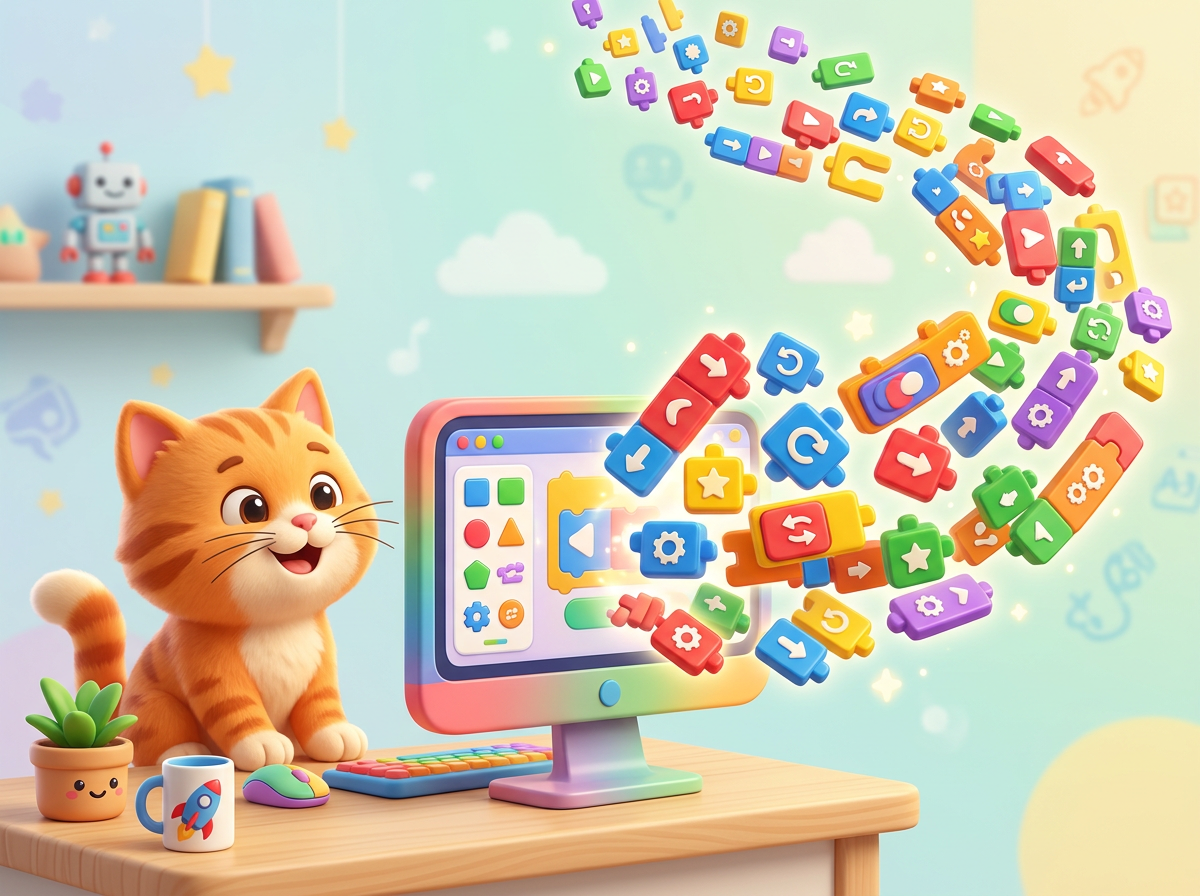
ทำความรู้จักหน้าต่างโปรแกรม พื้นที่การทำงาน บล็อกคำสั่งพื้นฐาน และขั้นตอนการแชร์ผลงานอย่างถูกต้องเพื่อให้ครูสามารถตรวจได้
รู้จักเครื่องมือและวิธีแชร์ผลงาน!
ยินดีต้อนรับสู่โลก Scratch! ก่อนที่เราจะเริ่มเขียนโปรแกรม เรามาทำความรู้จัก 3 ส่วนสำคัญที่จะทำให้ผลงานของน้องๆ ส่งถึงมือครูกันก่อนครับ!
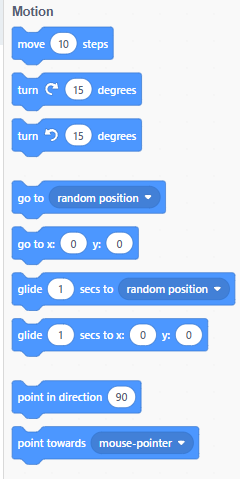
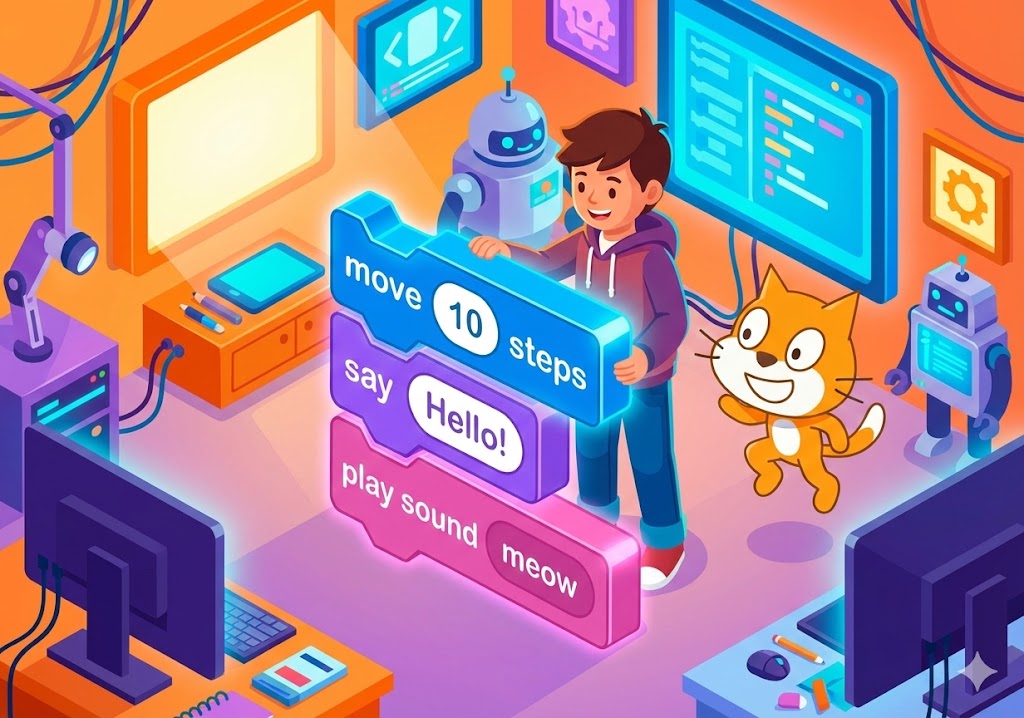
อยู่ทางซ้ายมือสุด บล็อกคำสั่งจะถูกแบ่งเป็นหมวดหมู่ตาม "สี" อย่างชัดเจน ถ้าน้องๆ หาบล็อกไหนไม่เจอ ให้ดูสีจากผังงาน แล้วมาคลิกที่วงกลมสีนั้นได้เลยครับ
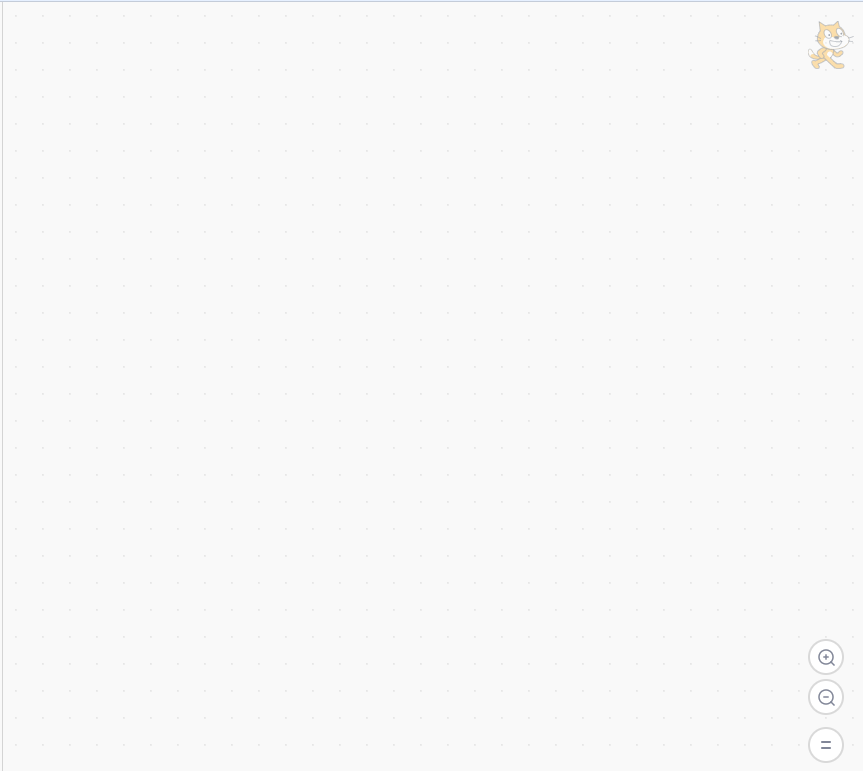
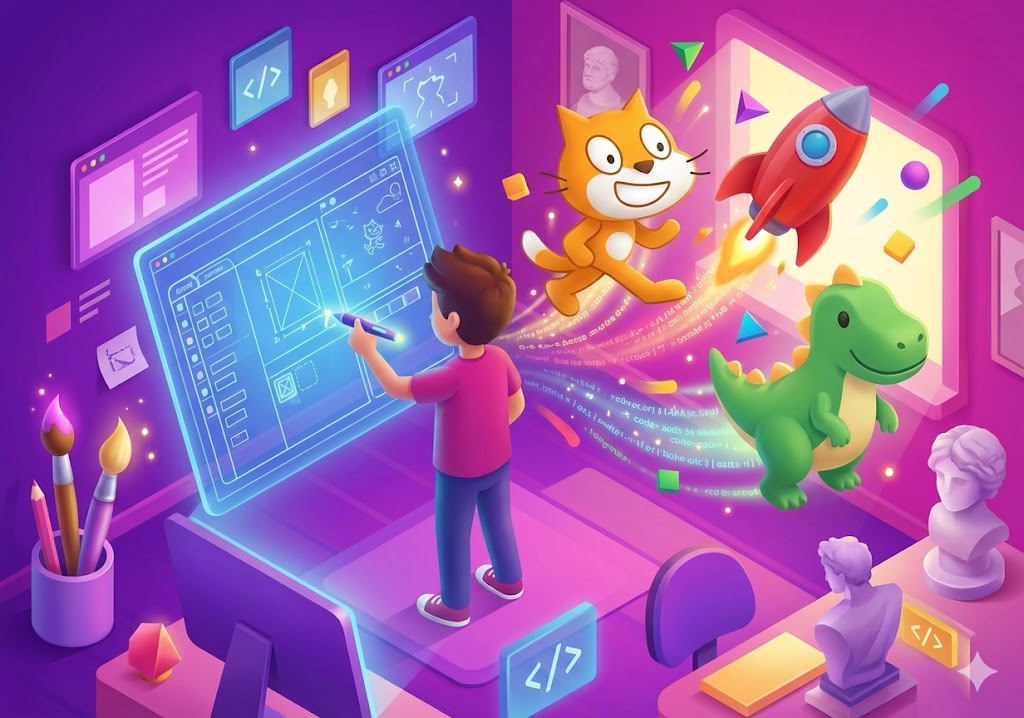
พื้นที่ว่างสีขาวขนาดใหญ่ตรงกลาง คือกระดานสำหรับลากบล็อกคำสั่งจากกล่องเครื่องมือมาต่อกันเป็นจิ๊กซอว์ เพื่อสั่งให้ตัวละครทำงานครับ
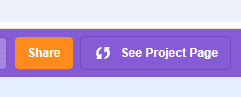
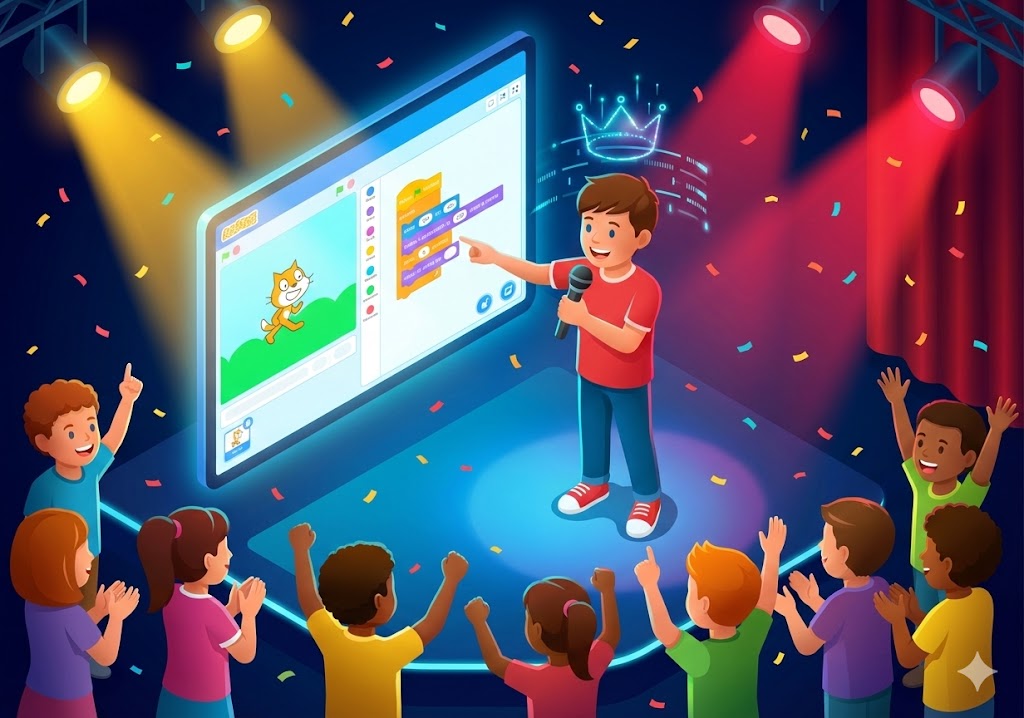
เมื่อเขียนโค้ดเสร็จ ต้องกดปุ่ม "Share" (สีส้ม) ที่อยู่ด้านบนเสมอ! จากนั้นให้กดปุ่ม Copy Link > เลือก Copy Embed เพื่อนำโค้ดมาฝังส่งในระบบ ถ้าไม่กดปุ่ม Share ครูจะไม่สามารถตรวจงานได้นะครับ!
ทดสอบความพร้อมก่อนไปลุยเขียนโค้ด!
ข้อที่ 1: ปุ่มใดที่น้องๆ "บังคับต้องกดทุกครั้ง" เมื่อเขียนโปรแกรมเสร็จ เพื่อให้ระบบสามารถดูผลงานได้?
ข้อที่ 2: โค้ดที่คัดลอกมาเพื่อส่งในระบบ SmartyQuizKids จะต้องมีคำว่าอะไรอยู่เสมอ?
หากนักเรียนหรือคุณครูพบจุดที่ควรแก้ไขในบทเรียน/แบบทดสอบนี้ หรือมีข้อเสนอแนะเพิ่มเติม สามารถแจ้งครูพิสิฐเพื่อนำไปปรับปรุงเนื้อหาให้สมบูรณ์ยิ่งขึ้นได้เลยครับ
(ขอบคุณที่ร่วมเป็นส่วนหนึ่งในการพัฒนาการเรียนรู้ไปด้วยกันครับ)




แหล่งเรียนรู้รายวิชาวิทยาการคำนวณ & การออกแบบและเทคโนโลยี ผ่านกระบวนการ Constructionism, Micro-learning และ PBL 🤖 AI Disclaimer: เนื้อหาและสื่อ บางส่วนสร้างสรรค์ร่วมกับ AI (Google Gemini) โดยผ่านการตรวจสอบความถูกต้องจากครูผู้สอนแล้ว
© 2023 Smartyquizkids.com
All Rights Reserved.