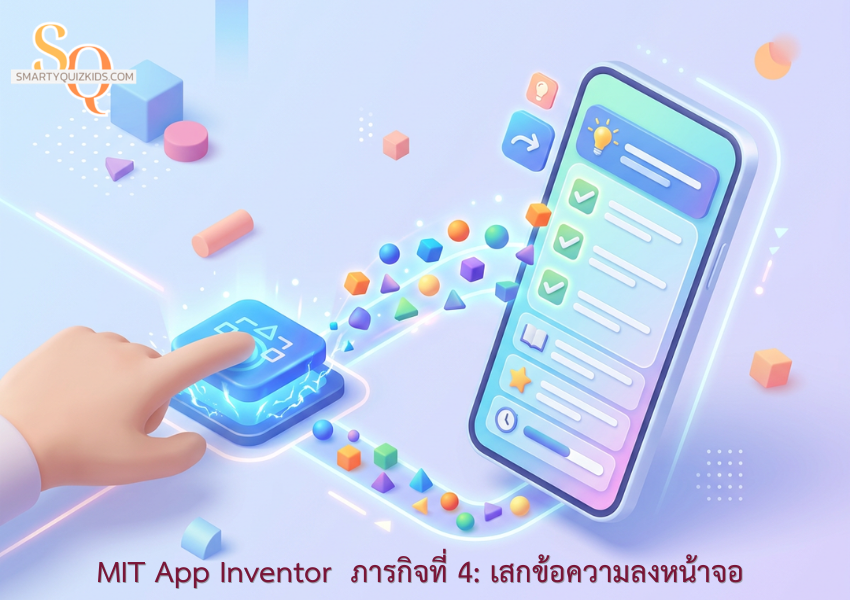
บทเรียนการสร้างแอปพลิเคชันเบื้องต้นสำหรับนักเรียนชั้น ม.2 ในภารกิจที่ 4 นักเรียนจะได้เรียนรู้กระบวนการทำงานหลักของโปรแกรม (Input -> Process -> Output) โดยการเขียนบล็อกคำสั่งดักจับเหตุการณ์การกดปุ่ม (Event Handler) เพื่อนำข้อความจากผู้ใช้งานไปบันทึกลงในตัวแปร List และสั่งให้ระบบแสดงผลข้อมูลทั้งหมดออกมาบนหน้าจอผ่าน ListView อย่างถูกต้อง
🎯 ภารกิจ: เขียนโค้ดให้แอปนำข้อความที่เราพิมพ์ ไปเก็บลงในหน่วยความจำ และแสดงผลออกมาให้เห็นบนหน้าจอทันที
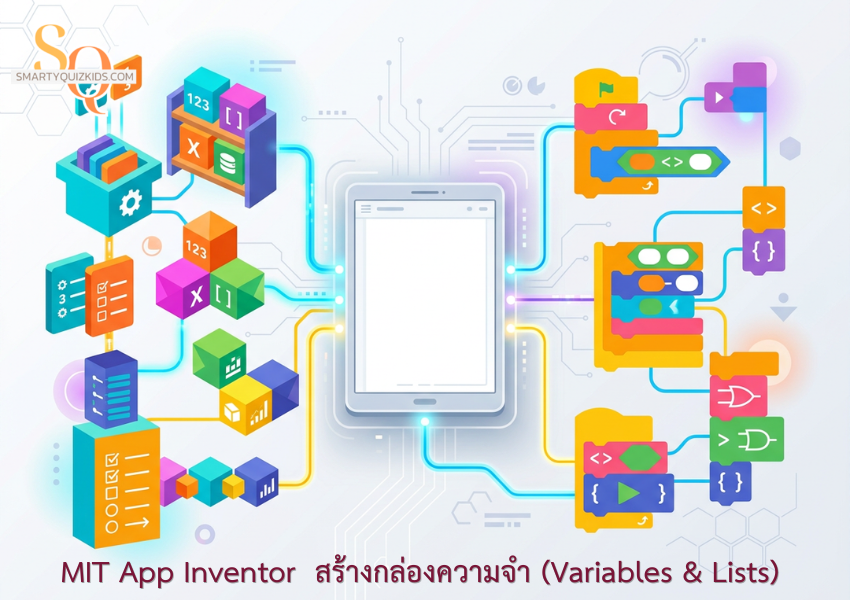
💡 แนวคิด: การทำงานพื้นฐานของโปรแกรมคือ รับข้อมูล (Input) ➡️ ประมวลผลเก็บลงความจำ (Process) ➡️ แสดงผลออกทางหน้าจอ (Output)
แหล่งเรียนรู้รายวิชาวิทยาการคำนวณ & การออกแบบและเทคโนโลยี ผ่านกระบวนการ Constructionism, Micro-learning และ PBL 🤖 AI Disclaimer: เนื้อหาและสื่อ บางส่วนสร้างสรรค์ร่วมกับ AI (Google Gemini) โดยผ่านการตรวจสอบความถูกต้องจากครูผู้สอนแล้ว
© 2023 Smartyquizkids.com
All Rights Reserved.