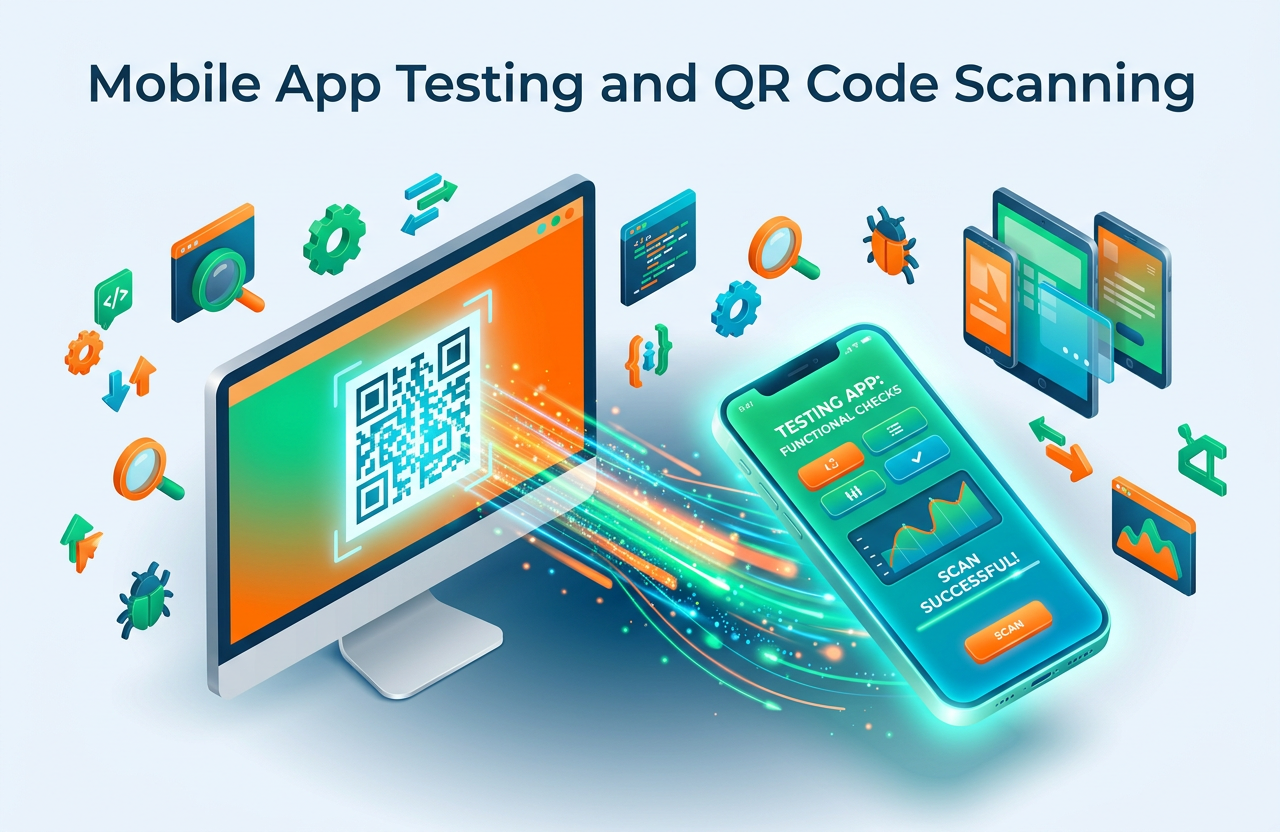
เปลี่ยนหน้าจอคอมพิวเตอร์ให้กลายเป็นแอปบนมือถือ! เรียนรู้วิธีการเชื่อมต่อและทดสอบแอปพลิเคชันที่เราสร้างขึ้นแบบสดๆ (Real-time) ผ่านสมาร์ตโฟนด้วยเครื่องมือ
Testing with AI Companion
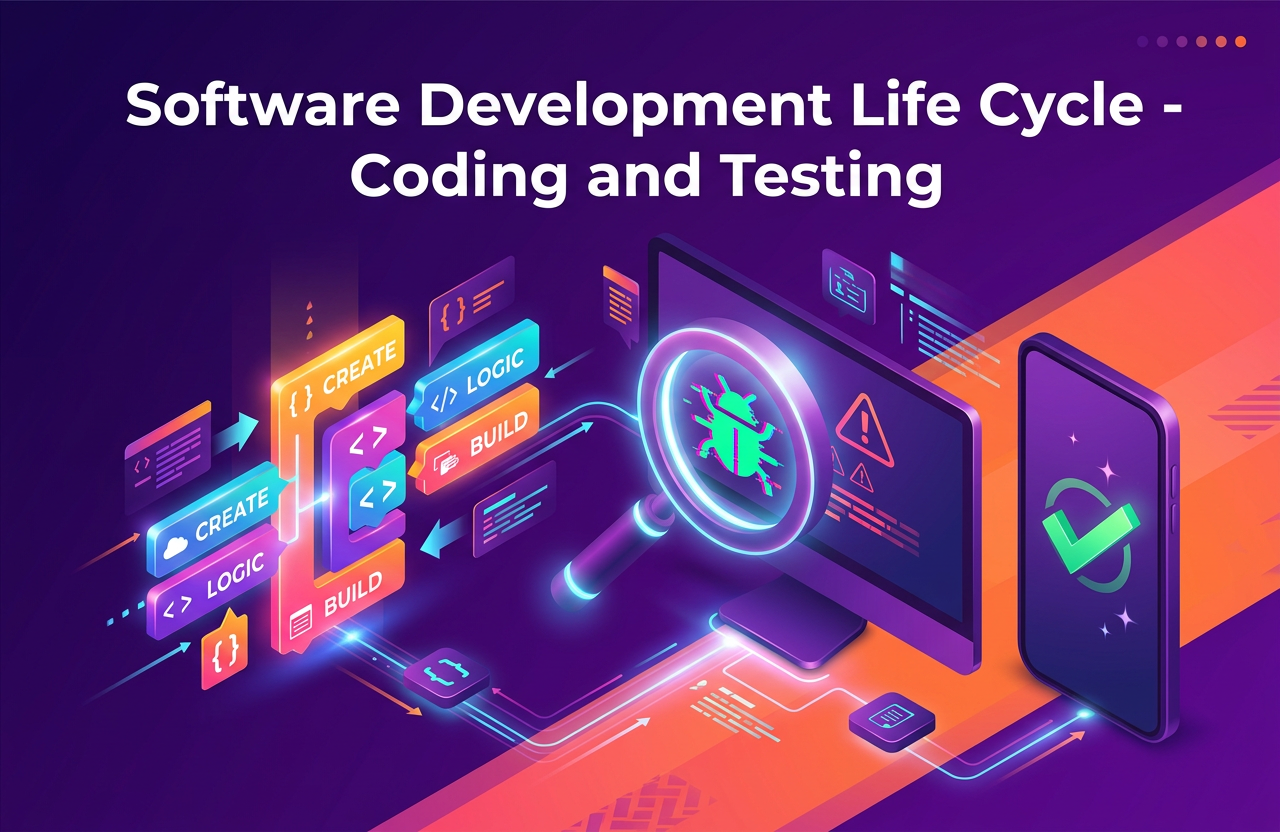
ออกแบบหน้าจอเสร็จแล้ว ต่อบล็อกคำสั่งเสร็จแล้ว... คราวนี้ถึงเวลา "เอาแอปไปรันบนมือถือจริงๆ" กันแล้วครับ! ซึ่งใน MIT App Inventor เราสามารถจำลองการทำงานเพื่อหาข้อผิดพลาด (Debug) ได้อย่างง่ายดายโดยไม่ต้องติดตั้งแอปถาวรลงเครื่องเลยครับ
ระบบของ MIT App Inventor มีช่องทางให้เราเลือกทดสอบผลงานได้ถึง 3 รูปแบบ คือ:
ใช้มือถือของเราสแกน QR Code ผ่านสัญญาณ Wi-Fi เพื่อให้แอปไปโผล่บนหน้าจอมือถือทันที
หากไม่มีมือถือ ระบบจะจำลองหน้าจอมือถือขึ้นมาบนจอคอมพิวเตอร์ให้เราใช้เมาส์คลิกแทน (ต้องลงโปรแกรมเสริมในคอมฯ)
เสียบสาย USB จากมือถือเข้าคอมพิวเตอร์ เหมาะสำหรับโรงเรียนที่ไม่มี Wi-Fi ให้ใช้งาน
วันนี้เราจะมาลุยวิธีที่ได้รับความนิยมที่สุด นั่นคือการสแกนผ่าน AI Companion ครับ จุดเด่นของวิธีนี้คือ "การทำงานแบบ Real-time" คือถ้าเราแก้สีปุ่มในคอมพิวเตอร์ สีปุ่มในมือถือก็จะเปลี่ยนตามทันทีโดยไม่ต้องสแกนใหม่ครับ!
📲 ขั้นตอนการเชื่อมต่อ (แค่ 3 สเต็ปง่ายๆ):
Connect แล้วเลือก AI Companion จะมีหน้าต่าง QR Code พร้อมรหัส 6 ตัวอักษรเด้งขึ้นมาscan QR code แล้วเอากล้องมือถือไปส่องที่หน้าจอคอมพิวเตอร์ได้เลยครับ!🎉 ว้าว! แอปพลิเคชันเครื่องคิดเลขของเราโผล่มาบนมือถือแล้ว! ลองจิ้มตัวเลขแล้วกดคำนวณดูได้เลยครับ!
ทดสอบความเข้าใจเรื่องการทดสอบแอปพลิเคชัน
ข้อที่ 1: วิธีที่สะดวก รวดเร็ว และเป็นที่นิยมที่สุดในการนำแอปที่สร้างจาก MIT App Inventor มาแสดงผลบนสมาร์ตโฟนเพื่อทดสอบ คือวิธีใด?
ข้อที่ 2: หากนักเรียนต้องการสร้างรหัส QR Code เพื่อให้มือถือสแกน นักเรียนต้องคลิกที่เมนูใดบนหน้าเว็บไซต์ MIT App Inventor?
ข้อที่ 3: "หากนักเรียนไม่มีสมาร์ตโฟนเป็นของตนเอง" แต่นักเรียนยังต้องการทดสอบว่าแอปพลิเคชันทำงานได้ถูกต้องหรือไม่ นักเรียนสามารถแก้ปัญหาด้วยวิธีใด?
ข้อที่ 4: การเชื่อมต่อเพื่อทดสอบแอปพลิเคชันผ่านระบบ AI Companion บนสมาร์ตโฟน มีเงื่อนไขสำคัญที่สุดข้อใดจึงจะสแกนติด?
ข้อที่ 5: ข้อใดคือ "จุดเด่น (ข้อดี)" ของการสแกนทดสอบแอปผ่าน AI Companion แทนที่จะดาวน์โหลดมาติดตั้งแบบถาวร?
หากนักเรียนหรือคุณครูพบจุดที่ควรแก้ไขในบทเรียน/แบบทดสอบนี้ หรือมีข้อเสนอแนะเพิ่มเติม สามารถแจ้งครูพิสิฐเพื่อนำไปปรับปรุงเนื้อหาให้สมบูรณ์ยิ่งขึ้นได้เลยครับ
(ขอบคุณที่ร่วมเป็นส่วนหนึ่งในการพัฒนาการเรียนรู้ไปด้วยกันครับ)

แหล่งเรียนรู้รายวิชาวิทยาการคำนวณ & การออกแบบและเทคโนโลยี ผ่านกระบวนการ Constructionism, Micro-learning และ PBL 🤖 AI Disclaimer: เนื้อหาและสื่อ บางส่วนสร้างสรรค์ร่วมกับ AI (Google Gemini) โดยผ่านการตรวจสอบความถูกต้องจากครูผู้สอนแล้ว

© 2023 Smartyquizkids.com
All Rights Reserved.